
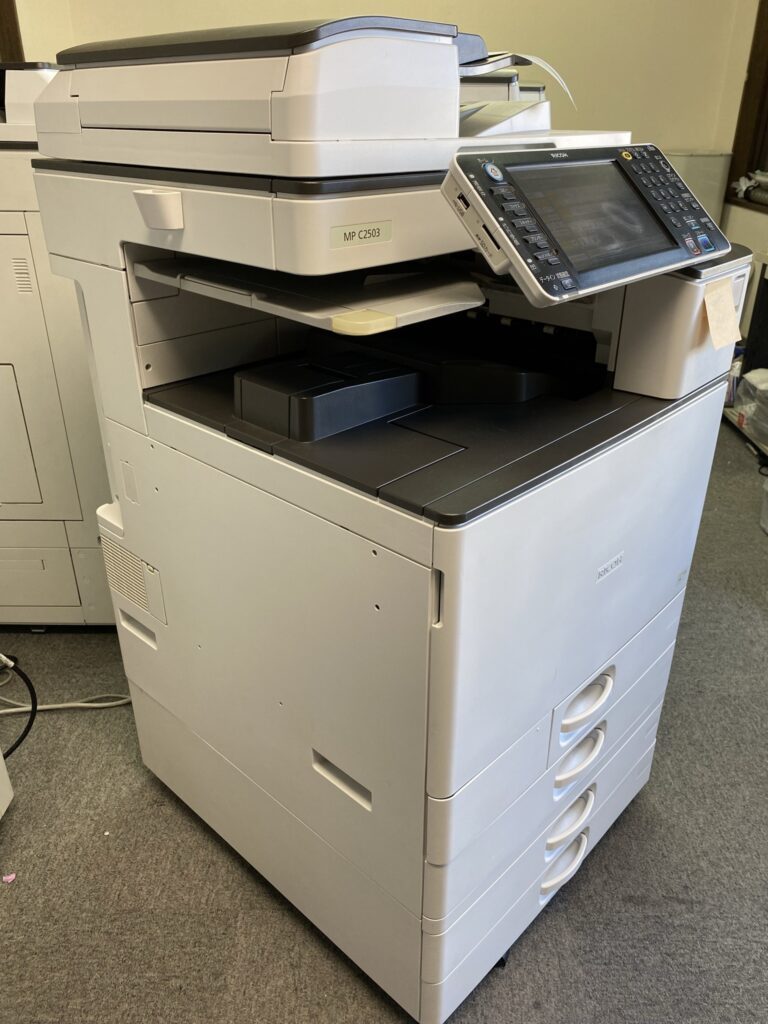
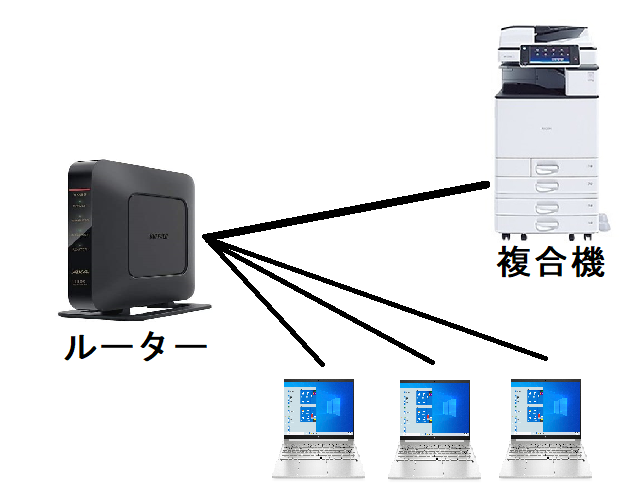
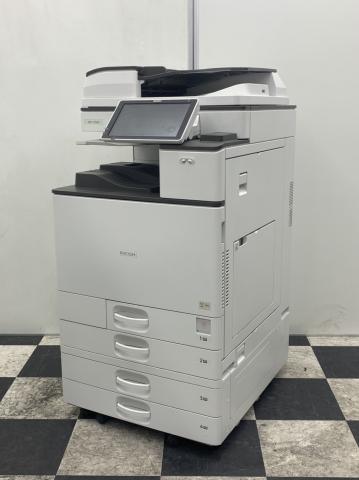
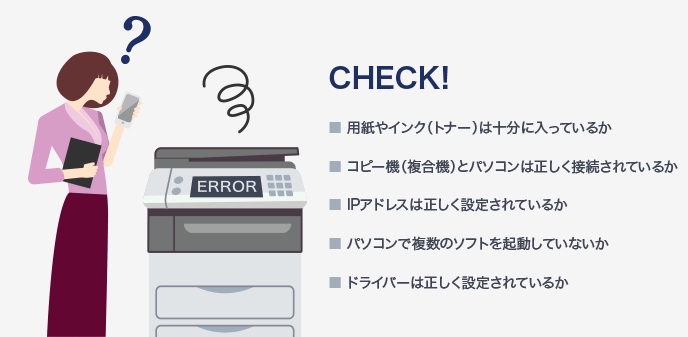
複合機とパソコンが正常に通信できているか確認する方法 Ricoh Im 430f Ricoh Mp C Mp製品群
Web接続方法 Q5 プリンターをLAN接続で使用致します。 プリンタードライバーの導入手順、ドライバーでの設定を教えてください。 プリンタードライバーの導入手順、削除手順に関しまWebWindows 10 Windowsから「 設定 」を選択します。 「 デバイス 」を選択します。 「 プリンターとスキャナー 」を選択します。 プリンターをオンにします。 「 プリンターまたはス
パソコン コピー機 接続 リコー
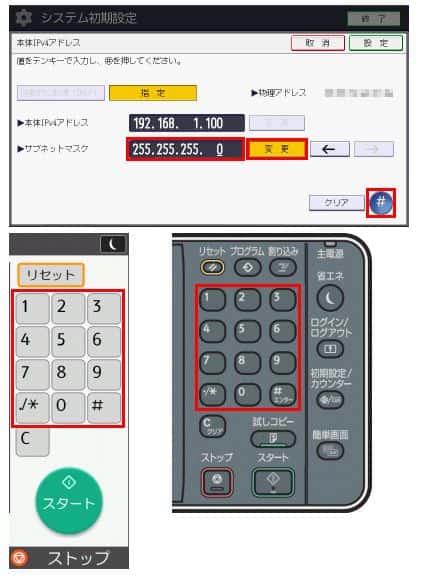
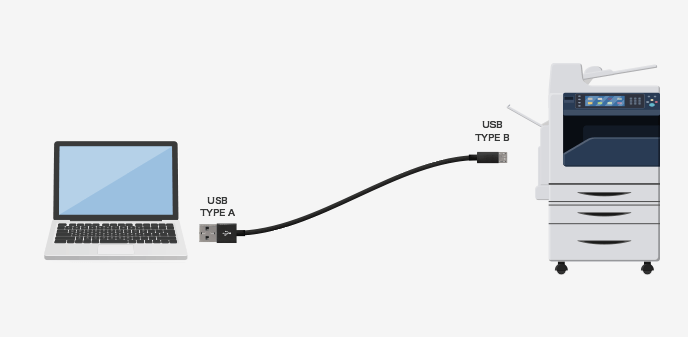
パソコン コピー機 接続 リコー-WebWindowsにプリンターまたはスキャナーを追加する プリンターをケーブル接続する場合、PC とプリンターをケーブルで接続します。 自動的に接続されます。 PC は適切なドライバーをWeb本機とパソコンをUSBで接続する ドライバーをインストールする 有線 パソコンと接続して、ソフトウェアをインストールする(ネットワーク接続) 本機とパソコンをイーサネット
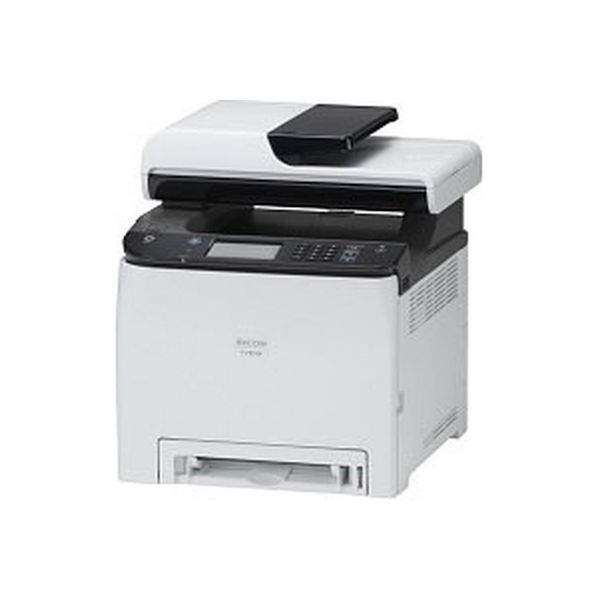
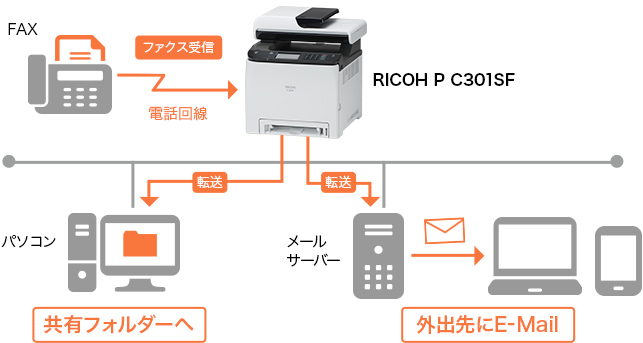
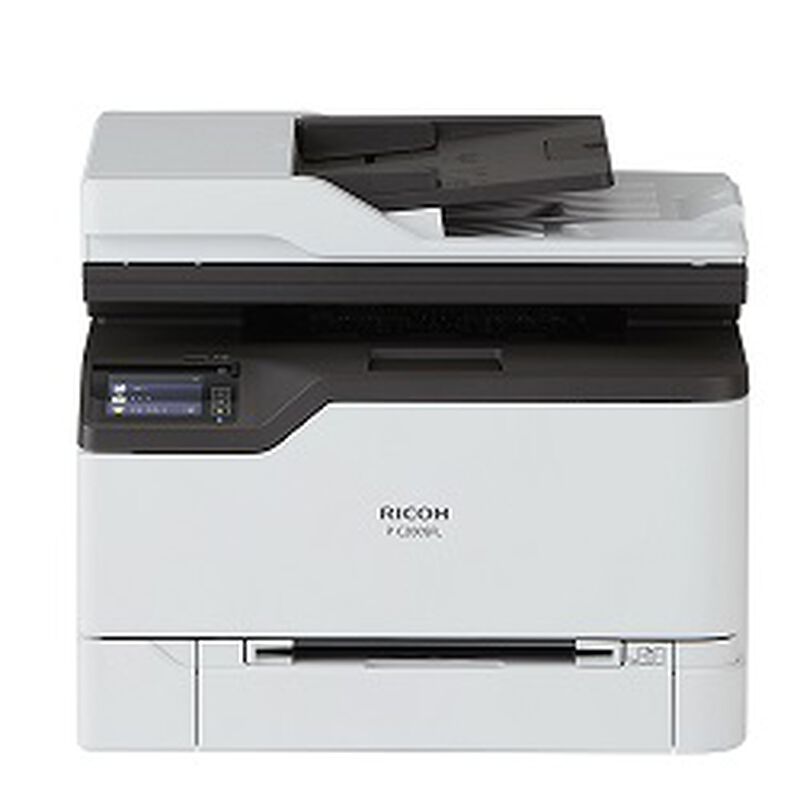
アスクル リコー a4カラーレーザー複合機 ricoh p c301sf 1台 直送品 通販 Askul 公式
パソコン コピー機 接続 リコーのギャラリー
各画像をクリックすると、ダウンロードまたは拡大表示できます
 |  | |
 |  |  |
|  |  |
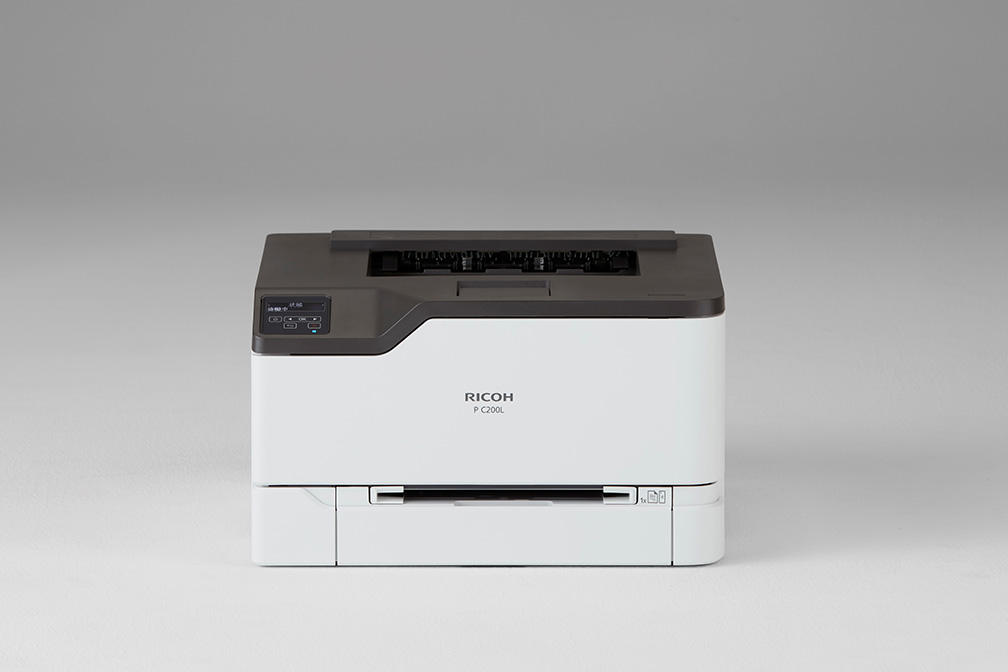
「パソコン コピー機 接続 リコー」の画像ギャラリー、詳細は各画像をクリックしてください。
 |  | |
 |  |  |
 |  |  |
「パソコン コピー機 接続 リコー」の画像ギャラリー、詳細は各画像をクリックしてください。
 |  |  |
 |  |  |
 |  |  |
「パソコン コピー機 接続 リコー」の画像ギャラリー、詳細は各画像をクリックしてください。
 |  |  |
 |  |  |
 | ||
「パソコン コピー機 接続 リコー」の画像ギャラリー、詳細は各画像をクリックしてください。
 |  |  |
 |  |  |
 |  |  |
「パソコン コピー機 接続 リコー」の画像ギャラリー、詳細は各画像をクリックしてください。
 | |  |
 |  |  |
 |  |  |
「パソコン コピー機 接続 リコー」の画像ギャラリー、詳細は各画像をクリックしてください。
 |  |  |
 |  |  |
 |  |  |
「パソコン コピー機 接続 リコー」の画像ギャラリー、詳細は各画像をクリックしてください。
 |  |  |
 |  |  |
 |  |  |
「パソコン コピー機 接続 リコー」の画像ギャラリー、詳細は各画像をクリックしてください。
 |  |  |
 |  | |
 |  |  |
「パソコン コピー機 接続 リコー」の画像ギャラリー、詳細は各画像をクリックしてください。
 |  |  |
 |  |  |
 |  |  |
「パソコン コピー機 接続 リコー」の画像ギャラリー、詳細は各画像をクリックしてください。
 |  |  |
 |  | |
 |  | |
「パソコン コピー機 接続 リコー」の画像ギャラリー、詳細は各画像をクリックしてください。
 |  |  |
 |


0 件のコメント:
コメントを投稿